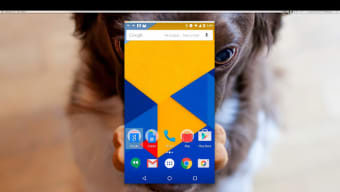


Descarga Vysor – Herramienta Gratuita de Control Remoto, Duplicación de Pantalla y Compartir Pantalla para Móviles
Resumen
Vysor es un software gratuito de control remoto que te permite ver y operar tu dispositivo Android o iOS directamente desde un escritorio Windows, macOS, Linux o basado en Chrome. Desarrollado por Vysor, Inc., la aplicación funciona como un emulador, pero aprovecha el hardware real de tu smartphone, ofreciéndote una experiencia más fluida y reactiva. Al conectar tu dispositivo móvil mediante un cable USB (o de forma inalámbrica con el plan Pro), Vysor duplica la pantalla del dispositivo, redirige la entrada táctil y asigna atajos de teclado a gestos comunes.
Esto lo convierte en una herramienta ideal para desarrolladores que prueban aplicaciones, jugadores que desean una pantalla más grande, o cualquier persona que prefiera escribir con un teclado completo en lugar de teclados en pantalla. La solución está disponible como cliente de escritorio ligero, extensión para Chrome y versión basada en web, por lo que puedes elegir la interfaz que mejor se adapte a tu flujo de trabajo. Mientras que la versión gratuita ofrece duplicación y control esenciales, la versión Pro añade el modo pantalla completa, transferencia de archivos por arrastrar y soltar, conectividad inalámbrica, Vysor Share para sesiones remotas instantáneas y actualizaciones prioritarias.
En conjunto, Vysor cierra la brecha entre entornos móviles y de escritorio, ofreciendo una forma segura, rápida y fácil de usar para ampliar tu productividad móvil hasta la comodidad de tu PC.
Características Principales de Vysor
- Duplicación de pantalla en tiempo real con baja latencia para dispositivos Android e iOS.
- Soporte completo de teclado y ratón: escribe, haz clic, desplázate y arrastra directamente desde tu escritorio.
- Conexión USB para transferencia de datos fiable y de alta velocidad; modo inalámbrico opcional en la versión Pro.
- Compartir archivos por arrastrar y soltar entre PC y móvil (solo en Pro).
- Opciones de ventana en pantalla completa y redimensionable para presentaciones inmersivas.
- Vysor Share: genera un enlace compartible para otorgar acceso remoto a colaboradores.
- Integración con herramientas de transmisión como OBS y plataformas de videoconferencia mediante complementos de cámara.
- Cliente de escritorio multiplataforma para Windows, macOS, Linux y Chrome OS.
- Autenticación segura mediante ADB y verificación de dos factores opcional.
- Actualizaciones automáticas y una interfaz sencilla que separa dispositivos Android e iOS en paneles distintos.
Instalación, Uso y Compatibilidad
Instalación Paso a Paso
- Visita el sitio web oficial de Vysor o la Chrome Web Store y descarga el instalador para tu sistema operativo.
- Ejecuta el archivo
.exe(Windows) o.dmg(macOS); la aplicación te pedirá que otorgues los permisos necesarios. - Habilita las Opciones de Desarrollador en tu dispositivo Android y activa la opción Depuración USB (o instala el controlador de iOS para macOS).
- Conecta tu teléfono al ordenador mediante un cable de datos USB. Vysor detectará automáticamente el dispositivo y lo mostrará en el panel "Dispositivos Android".
- Si prefieres una conexión inalámbrica, actualiza a Vysor Pro, activa "ADB inalámbrico" y sigue el proceso de emparejamiento mediante el código QR en pantalla.
Cómo Usar Vysor de Forma Efectiva
Una vez que tu dispositivo aparezca, haz clic en el botón Ver para lanzar la pantalla duplicada en una ventana independiente. Desde allí, puedes controlar el teléfono usando tu teclado y ratón. Los atajos de teclado como Ctrl+C para copiar, Ctrl+V para pegar y Esc para simular el botón Atrás hacen la navegación fluida.
Para desarrolladores, la función de arrastrar y soltar (Pro) permite mover archivos APK directamente al dispositivo para su instalación instantánea. El menú de Configuración te permite activar el modo pantalla completa, ajustar la calidad de imagen y habilitar complementos de cámara para transmisiones. Si experimentas interrupciones de conexión, la guía de solución de problemas integrada ofrece enlaces rápidos para descargar los controladores ADB necesarios o restablecer el estado de depuración USB.
Sistemas Operativos Compatible: Windows 10/11, macOS 10.15 y versiones posteriores, distribuciones de Linux con X11/Wayland, y Chrome OS. La versión web funciona en cualquier navegador moderno que soporte WebUSB (Chrome, Edge).
Pros, Contras y Preguntas Frecuentes
Pros
- La versión gratuita ofrece duplicación y control remoto esenciales sin cargos ocultos.
- La conexión USB de baja latencia proporciona una experiencia fluida comparable al rendimiento nativo del dispositivo.
- Compatibilidad multiplataforma lo hace usable en Windows, macOS, Linux y Chrome OS.
- La integración de teclado y ratón acelera considerablemente la escritura y navegación.
- Las funciones Pro como ADB inalámbrico y Vysor Share añaden flexibilidad para colaboraciones remotas.
Contras
- El modo inalámbrico y funciones avanzadas están bloqueados detrás de una suscripción.
- La configuración inicial puede resultar confusa para usuarios no técnicos, especialmente en iOS.
- Las interrupciones ocasionales de conexión pueden requerir volver a conectar el cable USB.
- La versión gratuita limita la resolución de pantalla y no soporta el modo pantalla completa.
- Los usuarios de Linux pueden necesitar instalar manualmente ADB y configurar las reglas udev adecuadas.
Preguntas Frecuentes – Tus Preguntas sobre Vysor Respondidas
¿Es seguro usar Vysor con mis datos personales?
Sí. Vysor utiliza la autenticación integrada de ADB, y todos los datos permanecen en tu red local o conexión USB. La versión Pro añade la verificación de dos factores opcional para una seguridad adicional.
¿Puedo duplicar mi iPhone con Vysor?
Vysor admite dispositivos iOS en macOS mediante las API nativas de compartición de pantalla de Apple. Los usuarios de Windows necesitan un puente macOS o pueden usar la versión web con funcionalidad limitada.
¿Necesito una cuenta de Google para usar Vysor?
No. Vysor se puede usar de forma anónima, pero iniciar sesión con una cuenta de Google habilita la sincronización de dispositivos en la nube y un acceso más fácil a los enlaces de Vysor Share.
¿En qué se diferencia la versión gratuita de la Pro?
La versión gratuita ofrece duplicación básica, control por USB y resolución limitada. La Pro añade conectividad inalámbrica, modo pantalla completa, transferencia de archivos por arrastrar y soltar, transmisión de mayor calidad y actualizaciones prioritarias.
¿Puedo usar Vysor para jugar en mi PC?
Sí. Debido a que Vysor duplica el dispositivo en tiempo real, puedes jugar juegos móviles con teclado y ratón, aunque el rendimiento depende de la velocidad de tu conexión USB y del hardware del dispositivo.
Puntuación General: 4.5/5 – Vysor ofrece una experiencia de control remoto fiable y multiplataforma especialmente valiosa para desarrolladores y usuarios avanzados. La versión gratuita es generosa, y la actualización a Pro está razonablemente precio por la conveniencia añadida.
Conclusión y Acción
Vysor destaca como una solución versátil, segura y fácil de usar para cualquier persona que desee llevar la comodidad de un teclado y ratón a su dispositivo móvil. Ya sea que estés probando una aplicación Android, presentando una demostración móvil o simplemente escribiendo mensajes largos sin parpadear ante una pantalla pequeña, Vysor cierra la brecha sin la sobrecarga de un emulador completo. La versión gratuita es más que suficiente para usuarios casuales, mientras que la suscripción Pro desbloquea funciones avanzadas que los usuarios avanzados apreciarán. Si has estado buscando una forma sencilla de controlar tu teléfono desde tu escritorio, ¡prueba Vysor hoy mismo!
Descarga Vysor ahora y comienza a duplicar tu dispositivo móvil de inmediato. Actualiza a Pro para acceso inalámbrico, modo pantalla completa y la capacidad de compartir sesiones con tu equipo con un solo clic.







